Primul lucru de verificat: portul USB-C transmite video?
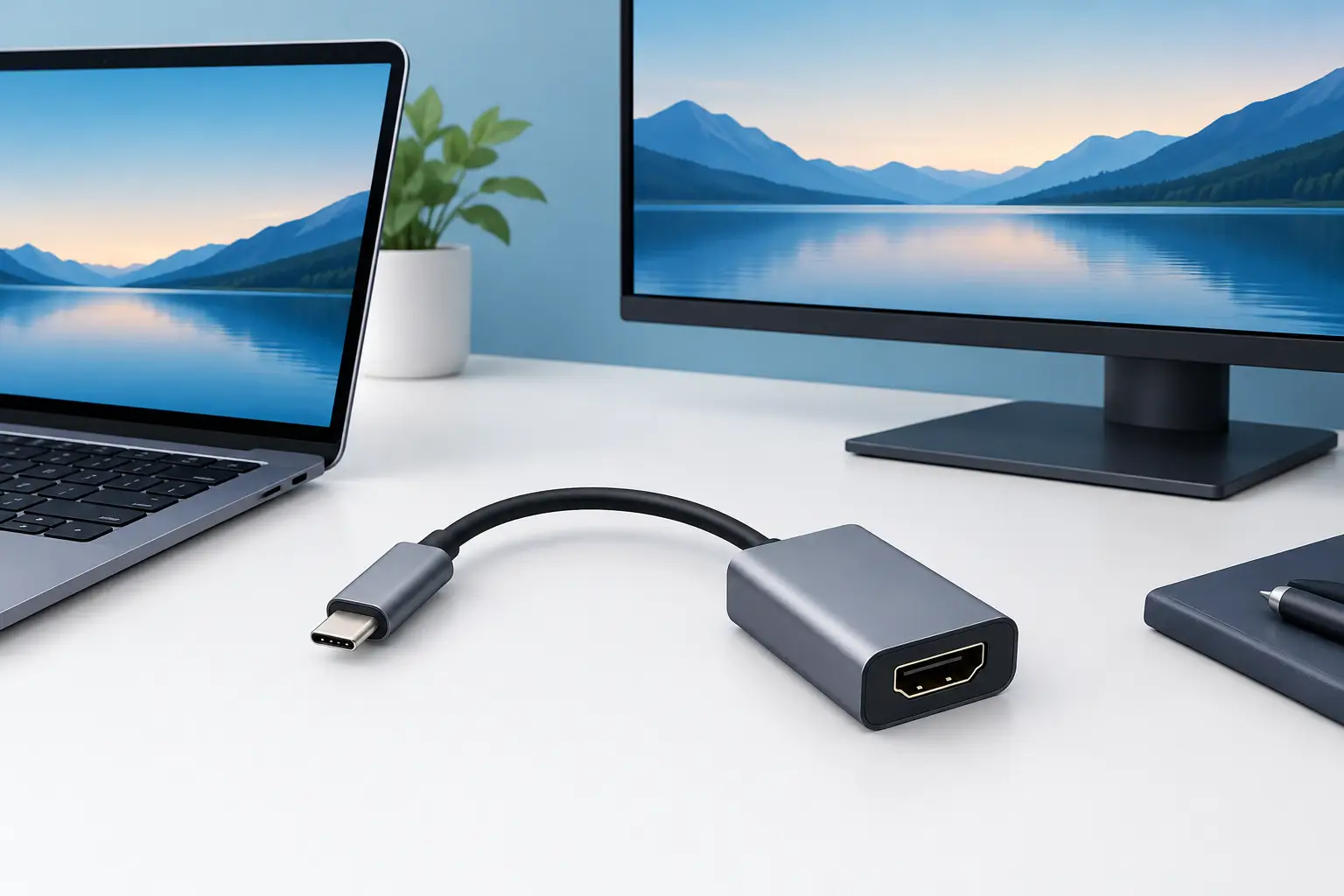
USB-C descrie forma conectorului, nu toate funcțiile lui. De aceea, două laptopuri cu port USB-C pot avea capabilități diferite. Pentru ca un adaptor să transmită imagine prin HDMI, portul trebuie să suporte de regulă DisplayPort Alt Mode, Thunderbolt sau USB4 cu ieșire video.
Unele porturi USB-C sunt destinate numai încărcării sau transferului de date. În acest caz, adaptorul se va conecta fizic, dar nu va afișa nimic pe monitor. Nu este neapărat o problemă a adaptorului. Verifică specificațiile laptopului, tabletei sau telefonului în manual, pe pagina producătorului ori lângă port. Simbolul fulger poate indica Thunderbolt, iar un simbol de afișaj poate indica suport video, însă documentația dispozitivului rămâne cea mai sigură sursă.
La MacBook, multe modele au ieșire video prin USB-C sau Thunderbolt, dar numărul de ecrane externe acceptate diferă după generație și procesor. La laptopurile cu Windows, suportul este foarte răspândit, însă nu universal. Telefoanele și tabletele reprezintă cazul cu cele mai multe variații: unele pot reda imagine pe un televizor, altele nu oferă deloc ieșire video prin USB-C.
Rezoluția și rata de reîmprospătare contează
Pentru documente, e-mailuri și navigare, un adaptor HDMI cu suport Full HD este de obicei suficient. Dacă folosești un monitor 4K, urmărești conținut video la rezoluție mare sau lucrezi cu detalii grafice, caută un adaptor care indică explicit suport pentru 4K.
Atenție la formularea completă a specificației. „4K” nu spune singură totul. Un adaptor care oferă 4K la 30 Hz poate fi potrivit pentru prezentări, filme sau un al doilea ecran static. Pentru mișcarea mai fluidă a cursorului, derulare, editare și utilizare zilnică, 4K la 60 Hz este de regulă alegerea mai confortabilă. Pentru gaming, cerințele pot fi și mai ridicate, iar compatibilitatea trebuie verificată împreună cu laptopul, monitorul și cablul HDMI.
Rezoluția finală este limitată de cea mai puțin performantă componentă din lanț: dispozitivul sursă, adaptorul, cablul HDMI sau ecranul. Un monitor 4K nu va primi automat semnal 4K dacă adaptorul sau portul USB-C nu îl poate furniza. De asemenea, un cablu HDMI vechi ori deteriorat poate provoca întreruperi, ecran negru sau limitarea ratei de reîmprospătare.
Adaptor simplu sau hub USB-C cu HDMI?
Un adaptor simplu este o alegere eficientă când ai nevoie de o conexiune video ocazională. Ocupă puțin spațiu în geanta laptopului și este util pentru întâlniri, cursuri, deplasări sau conectarea rapidă la televizor. Mai puține porturi înseamnă și mai puține elemente de gestionat.
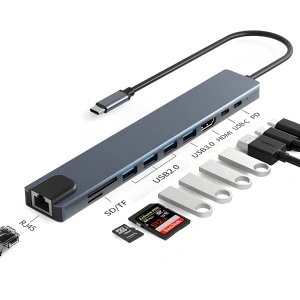
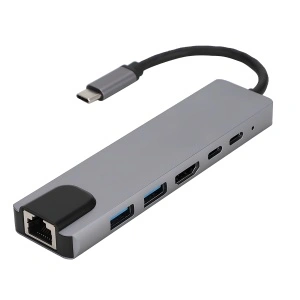
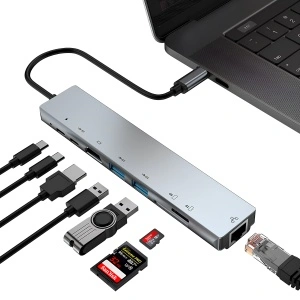
Un hub USB-C cu HDMI merită luat în calcul dacă laptopul are puține porturi și lucrezi de la un birou fix sau hibrid. Poți avea conectate în același timp monitorul, mouse-ul, tastatura, un stick USB și, în anumite cazuri, alimentatorul. Este o soluție comodă, dar cere atenție la consumul total și la specificațiile fiecărui port.
Dacă vrei să încarci laptopul prin hub, verifică suportul Power Delivery și puterea acceptată. Un încărcător de 65 W nu garantează automat că laptopul va primi toți cei 65 W, deoarece hub-ul poate consuma o parte din energie. Pentru sarcini solicitante, precum editare video, aplicații profesionale sau multe periferice conectate, este bine să alegi o marjă de putere potrivită recomandărilor producătorului laptopului.
Compatibilitatea cu televizorul și proiectorul
La un televizor, adaptorul USB-C HDMI poate fi util pentru redarea fotografiilor, filmelor locale, prezentărilor și aplicațiilor de pe laptop. După conectare, selectează intrarea HDMI corectă din telecomandă. Dacă imaginea este afișată, dar sunetul rămâne pe laptop, selectează televizorul ca dispozitiv de redare audio din setările sistemului de operare.
În cazul proiectoarelor, rezoluția setată automat poate fi prea mare pentru echipamentele mai vechi. Dacă nu apare imaginea, încearcă o rezoluție mai mică, cum ar fi Full HD sau 1280 x 720 pixeli. Pentru întâlniri, este util să testezi conexiunea înainte de începere, mai ales când folosești cabluri lungi, adaptoare suplimentare sau un proiector pe care nu îl utilizezi frecvent.
Unele platforme de streaming pot limita redarea conținutului protejat dacă adaptorul, cablul sau ecranul nu respectă cerințele de protecție video. Dacă meniurile se văd, dar un anumit film nu pornește pe ecranul extern, cauza poate fi compatibilitatea HDCP și nu conexiunea de bază.
Probleme frecvente și verificări rapide
Când monitorul nu detectează semnalul, începe cu lucrurile simple. Reconectează adaptorul și cablul HDMI, apoi verifică sursa selectată pe monitor sau televizor. Testează, dacă este posibil, cu un alt cablu HDMI sau cu un alt ecran. Aceste verificări arată rapid dacă problema ține de adaptor sau de restul configurației.
Pe laptop, intră în setările de afișare și caută opțiunea de detectare a ecranului extern. Poți alege duplicarea imaginii, pentru ca ambele ecrane să arate același lucru, sau extinderea desktopului, care oferă mai mult spațiu de lucru. Pentru un monitor extern folosit zilnic, modul extins este de obicei mai productiv.
Dacă imaginea pâlpâie, se întrerupe sau apare la o rezoluție redusă, încearcă mai întâi un cablu HDMI mai bun și scurtează traseul de cabluri. Apoi verifică rata de reîmprospătare din setările de afișare. La un hub cu multe periferice, scoate temporar dispozitivele care nu sunt necesare pentru a vedea dacă banda disponibilă sau alimentarea influențează conexiunea.
Cum alegi corect înainte de comandă
Înainte de a cumpăra, stabilește ce dispozitiv vei conecta și ce ecran vei folosi cel mai des. Verifică suportul video al portului USB-C, rezoluția și frecvența monitorului, precum și dacă ai nevoie de încărcare sau de alte porturi. Un adaptor USB-C HDMI simplu este ideal pentru o conexiune directă, în timp ce un hub răspunde mai bine unui spațiu de lucru cu mai multe accesorii.
Nu alege doar după preț sau după mențiunea „4K”. Specificațiile clare, compatibilitatea confirmată și porturile de care ai nevoie fac diferența dintre un accesoriu folosit zilnic și unul păstrat într-un sertar. La SpectrumPoint, poți căuta soluția potrivită în funcție de tipul de conectivitate necesar și de modul în care lucrezi.
Un adaptor bun trebuie să dispară din rutina ta: conectezi laptopul, apare imaginea corectă și îți continui treaba. Dacă verifici compatibilitatea înainte de comandă, vei obține exact această experiență, fie că pregătești o prezentare, lucrezi pe un ecran mai mare sau urmărești un film acasă.
Comentarii